
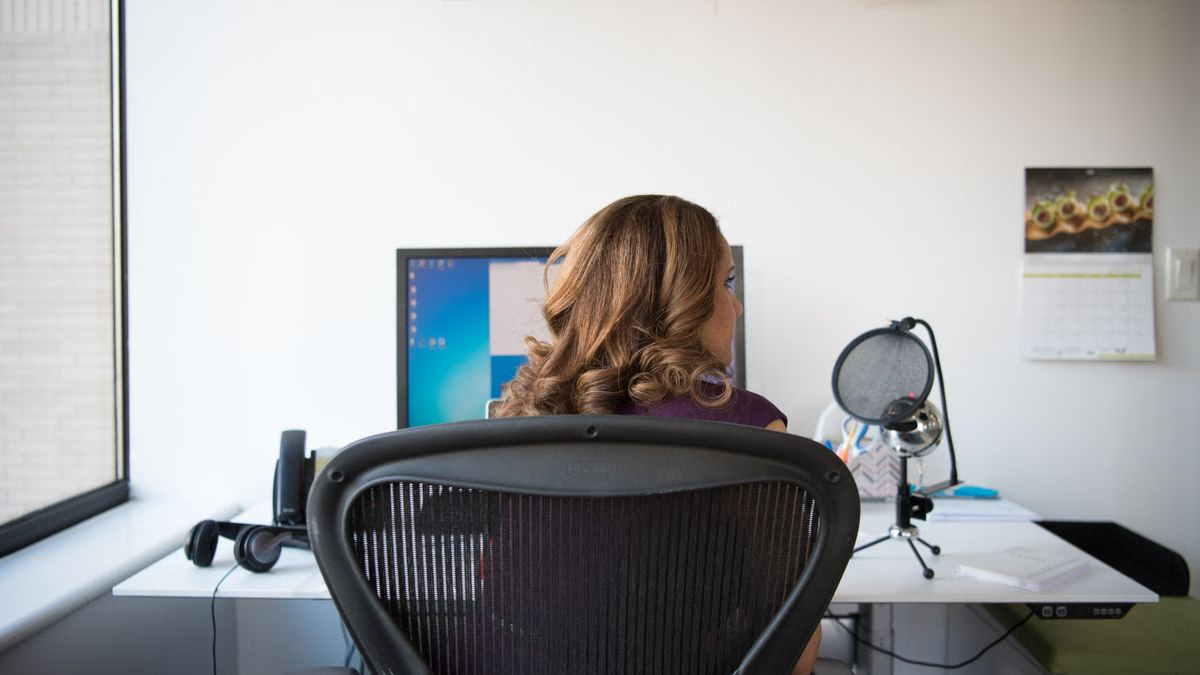
Un casque sans fil de qualité studio change vraiment la donne en télétravail

Pendant mes six premiers mois de télétravail, j’ai utilisé les écouteurs filaires fournis avec mon téléphone. Résultat : des appels hachés, mes collègues me demandaient régulièrement de répéter et une fatigue auditive le soir qui m’empêchait de décompresser correctement. Le jour où j’ai investi dans un casque à réduction de bruit active, j’ai compris que j’avais perdu six mois.
Dans le contexte actuel, il est crucial de comprendre l’importance de la gestion locative pour maximiser vos revenus.
Les travailleurs équipés d’un casque professionnel rapportent 47% moins de distractions sonores dans leur journée. C’est cohérent avec ce que j’ai vécu. La réduction de bruit active descend jusqu’à -30dB sur les modèles intermédiaires – ce qui coupe le son d’une machine à laver ou d’une rue passante à un niveau quasi-imperceptible. L’autonomie tourne autour de 25 heures sur les références correctes, ce qui couvre largement une semaine de travail sans recharge quotidienne.
Le prix moyen d’un casque professionnel tourne autour de 180€. Sony, Jabra et Bose occupent la majorité du segment entre 150€ et 350€. En dessous de 100€, la réduction de bruit reste superficielle et les micros captent souvent plus de souffle que de voix.
Le bénéfice le plus sous-estimé reste la qualité des appels vidéo. Avec un bon micro intégré à arc, la voix est captée à 5-8cm de la bouche plutôt qu’à 30cm depuis une webcam. Moins de traitement numérique, moins d’artefacts, une voix qui sonne naturelle. Pour des réunions client ou des entretiens, cette différence saute immédiatement aux oreilles de l’autre côté.
L’ergonomie compte aussi : un casque bien amorti sur 4 heures de calls successifs ne laisse pas les mêmes traces qu’une solution bas de gamme serrée sur les oreilles.
Webcam 4K ou caméra intégrée : ce que voit vraiment votre interlocuteur
73% des recruteurs déclarent que la qualité vidéo influence leur perception du candidat. Ce chiffre circule beaucoup et il est crédible – parce que l’image pixelisée ou surexposée d’une webcam intégrée signale, consciemment ou non, un manque de soin pour le contexte professionnel.
Voici ce que les trois niveaux de résolution donnent concrètement en conditions réelles :
| Niveau | Résolution | Fourchette de prix | Ce qu’on voit à l’écran |
|---|---|---|---|
| Webcam intégrée standard | 720p | incluse | Grain visible, bruit numérique en faible lumière, autofocus lent |
| Webcam externe d’entrée de gamme | 1080p | 45€-120€ | Image propre en bonne lumière, champ de vision 78°-90°, autofocus acceptable |
| Webcam 4K professionnelle | 4K UHD | 150€-250€ | Détail fin même compressé en visio, correction automatique d’exposition, HDR |
La 4K en visioconférence souffre d’une limite : Zoom et Teams recompressent de toute façon le flux. L’avantage réel de ces capteurs n’est pas la résolution brute mais la qualité optique et la gestion de la lumière. Une webcam à 200€ tient bon à contre-jour ou sous un éclairage artificiel inégal – là où une 1080p bas de gamme vire au vert ou surexpose.
À découvrir aussi : Accessoires de tech : boostez votre productivité.
Le champ de vision mérite attention. Un angle de 90° capte facilement un tableau blanc derrière vous ou un second participant dans la même pièce. Un angle de 65° cadre serré – utile pour isoler le visage, moins pratique pour présenter.
Pour les petits budgets : une bonne 1080p à 80€ devance largement la webcam intégrée d’un laptop milieu de gamme. L’investissement se justifie dès le premier entretien ou la première présentation client importante.
Trois accessoires ergonomiques pour éviter le mal de dos chronique

Le mal de dos est la première cause d’arrêt maladie en France chez les travailleurs sédentaires. Chez les télétravailleurs qui s’installent sur une table de cuisine ou un bureau trop bas, la situation s’aggrave vite. Les données ergonomiques montrent une réduction des douleurs dorsales de 62% avec un équipement adapté – un chiffre qui repose sur une réalité simple : un poignet bien posé, un écran à hauteur des yeux et une souris adaptée épargnent des années de kiné.
- Repose-poignet (environ 28€): positionne le carpe à plat plutôt qu’en extension pendant la frappe. Le gel mémoire reste plus confortable que la mousse rigide sur la durée. Bénéfice direct sur la prévention du canal carpien.
- Support écran réglable (environ 45€): élève le haut de l’écran à hauteur des yeux, ce qui supprime l’inclinaison permanente de la tête vers le bas. Les modèles avec bras articulé permettent d’ajuster la profondeur selon la distance de vision.
- Tapis souris ergonomique (environ 22€): souvent oublié, il maintient le poignet en position neutre lors des déplacements latéraux. Combiné au repose-poignet clavier, il forme un ensemble cohérent.
Budget total : 95€ pour trois accessoires qui s’utilisent chaque jour, plusieurs heures d’affilée.
L’ergonomie de bureau ne demande pas un mobilier hors de prix. Ces trois accessoires constituent le socle minimum. Après six semaines d’usage régulier, les micro-tensions en bas du dos et dans les avant-bras diminuent nettement – à condition de ne pas oublier les pauses toutes les 90 minutes.
Faut-il investir dans un dock USB-C multifonction ou rester minimaliste ?
Combien de ports USB réellement nécessaires pour un setup de télétravail ?
Pour un usage quotidien standard – écran externe, clavier, souris, clé USB occasionnelle et charge téléphone – quatre ports suffisent amplement. Un port HDMI ou DisplayPort, deux USB-A et un USB-C avec Power Delivery couvrent 90% des situations courantes. Les docks à 12 ports deviennent utiles seulement pour des usages créatifs ou multi-écrans, pas pour de la bureautique classique.
Quel prix justifie un dock plutôt que des adaptateurs séparés ?
Un dock premium coûte autour de 120€. Des adaptateurs séparés coûtent entre 25€ et 30€ l’unité. Si vous avez besoin de trois adaptateurs différents en permanence, le dock devient rentable dès le départ – sans compter le câble unique sur le bureau contre trois câbles qui s’emmêlent. Mais si vous n’avez besoin que d’un seul port supplémentaire de façon ponctuelle, un adaptateur simple à 25€ reste le choix raisonnable.
Un dock USB-C est-il compatible avec tous les laptops ?
Non, pas automatiquement. Les laptops doivent supporter le protocole Thunderbolt 3 ou 4, ou au minimum USB-C avec DisplayPort Alt Mode, pour alimenter un écran externe via le dock. Les machines dotées d’un USB-C simple (sans Thunderbolt) peuvent avoir des limitations sur la bande passante vidéo. Vérifier les spécifications du port USB-C du laptop avant achat reste – c’est la principale source de déception avec ces accessoires.
À lire aussi : Boostez votre productivité avec ces accessoires tech.
Lumière LED de bureau : ce que la température de couleur change concrètement
La lumière artificielle mal choisie fatigue les yeux plus vite que n’importe quel autre facteur de setup. Une lampe sans scintillement (indice Flicker-Free) à environ 55€ change l’expérience de l’après-midi – là où la concentration chute le plus souvent.
Les études sur l’éclairage de bureau en milieu contrôlé pointent vers une réduction de la fatigue oculaire de 56% et une amélioration de la mémorisation de 38% avec un éclairage adapté. Ces chiffres demandent à être pondérés – mais la direction est claire : une mauvaise lumière pèse sur la cognition.
Ce qu’il faut regarder avant d’acheter :
- Température de couleur: entre 4000K et 5000K pour la journée de travail. En dessous de 3000K (lumière chaude orange), l’effet soporifique s’installe l’après-midi. Au-delà de 6000K, c’est trop agressif sur la durée.
- Indice Flicker-Free: certifié ou mentionné explicitement. Le scintillement invisible à l’œil nu fatigue le système visuel sur plusieurs heures.
- Intensité variable: régler entre 300 et 800 lux selon l’heure et la luminosité naturelle disponible.
- Consommation: une LED de bureau moderne consomme entre 8W et 12W. Sur une année de télétravail (environ 220 jours, 8 heures par jour), la différence avec une lampe halogène de 60W crée une économie non négligeable sur la facture d’électricité.
Mais l’emplacement compte autant que le produit. Une lampe placée directement dans l’axe de la webcam crée un effet fantôme sur votre visage en réunion. Légèrement décalée sur le côté, elle éclaire uniformément sans éblouir.
Souris verticale ou trackpad : ce que six mois de test m’ont appris
La souris verticale positionne la main en prise de poignée de main plutôt qu’à plat sur le bureau. Cette rotation de l’avant-bras réduit la pronation – la torsion chronique qui provoque les TMS et le syndrome du tunnel carpien. Les données ergonomiques montrent une réduction de 48% des symptômes liés au canal carpien avec une utilisation régulière.
J’ai testé les deux sur six mois. La souris verticale (autour de 65€ pour un modèle correct) demande une courbe d’apprentissage d’environ deux semaines. Les premiers jours, les clics manquent de précision – les doigts cherchent leurs repères sur une géométrie inhabituelle. Après un mois, on n’y pense plus.
Le trackpad à 35€ offre une gestuelle plus naturelle pour naviguer dans des documents longs ou zoomer sur des images. Mais le poignet reste en pronation et les micro-mouvements latéraux restent plus contraignants qu’avec une souris. Pour du travail sous tableur intensif ou de la mise en page, le trackpad ralentit notablement.
Sur le même sujet : L’importance des accessoires dans votre setup tech.
Après six mois : la souris verticale gagne sur l’ergonomie pure. Le trackpad reste pertinent en complément pour les gestes tactiles, pas en remplacement complet. Les deux ensemble – souris verticale et trackpad – coûtent 100€ pour supprimer l’essentiel des tensions dans les poignets.
Mon verdict après 6 mois d’équipement haut de gamme : les 650€ se justifient
Le budget total de mon setup actuel : casque 200€, webcam 150€, dock 120€, lampe 60€, souris verticale 65€, accessoires ergonomiques 55€. Soit 650€ investis sur une période de trois mois, progressivement.
Est-ce que ça valait le coup ? Oui, sans hésitation – et pas seulement pour des raisons de confort.
Côté perception client : depuis que ma webcam 4K remplace la caméra intégrée de mon laptop, j’ai eu deux remarques spontanées en réunion sur la qualité de l’image. Rien de spectaculaire, mais ça montre que les interlocuteurs le remarquent. Et dans des contextes commerciaux ou de représentation, cette perception compte.
Côté santé : les douleurs dans le poignet droit qui commençaient à s’installer après huit mois de télétravail intensif ont disparu en six semaines de souris verticale et de repose-poignet. Une séance de kiné coûte entre 30€ et 50€. Le calcul est rapide.
Côté productivité : mesurer objectivement est difficile. Mais la suppression du bruit ambiant via le casque, l’éclairage stable l’après-midi et la réduction des câbles sur le bureau créent un environnement où il est plus facile de rester concentré. C’est subjectif mais constant.
Ce que je referais différemment : commencer par le casque et la lumière, pas par la webcam. L’impact quotidien est plus large. La webcam ne sert que lors des appels – le casque et l’éclairage, eux, restent actifs pendant toute la journée de travail.
Et si 650€ d’un coup semble beaucoup : trois accessoires à 95€ (repose-poignet, support écran, tapis) plus un casque à 180€ égalent 275€ pour couvrir l’essentiel. C’est le seuil minimal que je recommanderais à quelqu’un qui commence à ressentir les effets du télétravail sans équipement. Pour en savoir plus sur l’ergonomie des postes informatiques et les recommandations officielles, la page Wikipédia sur l’ergonomie des postes informatiques donne un bon cadre de référence.
Cet article fait partie de notre dossier complet : Technologie au quotidien : 5 appareils qui changent réellement votre vie.