
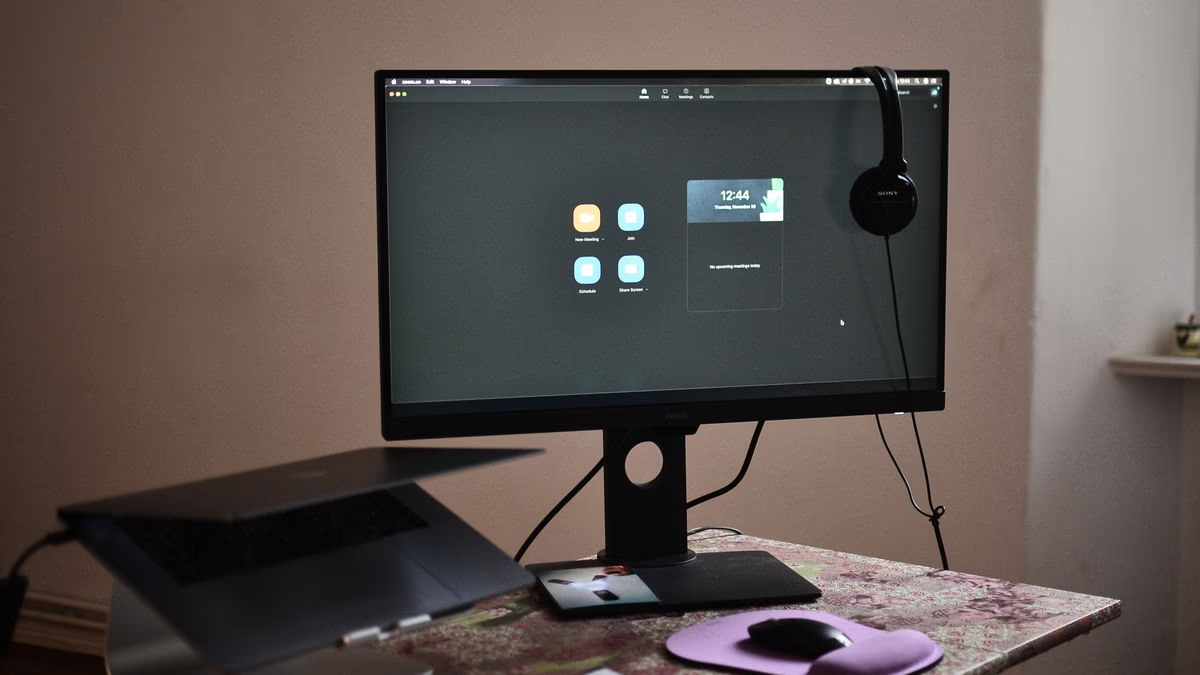
Un seul câble USB-C remplace désormais 4 connexions sur votre bureau

Il y a trois ans, mon bureau ressemblait à un spaghetti géant : un câble pour l’alimentation du laptop, un DisplayPort pour l’image, un USB-A pour la souris et un autre pour la clé USB. Aujourd’hui, il n’en reste plus qu’un. Un seul câble USB-C fait tout.
Cette simplification change plus que l’apparence. Le standard USB-C Power Delivery 3.1 transporte jusqu’à 140W d’alimentation dans un seul connecteur – assez pour charger la quasi-totalité des laptops, y compris les modèles gaming gourmands. Sur ce même câble passent simultanément le signal vidéo 4K à 60Hz via DisplayPort Alt Mode, les données USB 3.2 Gen 2 à 10 Gbps et le hub intégré du moniteur (ports USB-A, Ethernet, jack audio).
En 2026, cette configuration s’est généralisée dans les moniteurs 4K pour le travail productif. Les fabricants – LG, Dell, BenQ, Samsung – l’intègrent systématiquement sur leurs nouveaux modèles à partir de 400€.
Tous les ports USB-C ne se valent pas. Pour profiter du câble unique, votre ordinateur doit disposer d’un port USB-C avec DisplayPort Alt Mode ou Thunderbolt ET compatible Power Delivery en sortie. Un port USB-C uniquement « données » ne transmettra pas l’image. Vérifiez la fiche technique du laptop, rubrique « connectivité vidéo » ou « Thunderbolt ». Sur Windows, cherchez le logo éclair (⚡) ou DP à côté du port.
Les moniteurs 4K USB-C qui dominent le marché home office en 2026
Le marché s’est restructuré fortement ces dix-huit derniers mois. Trois catégories claires émergeaient : les IPS 4K entrée de gamme, les IPS haut de gamme avec hub complet et les OLED/Mini-LED pour créatifs. Voici un aperçu représentatif des produits qui sortent du lot en ce moment, avec les critères qui comptent vraiment.
| Modèle | Dalle | Taille | Charge USB-C | Prix indicatif | Note /10 |
|---|---|---|---|---|---|
| LG 27UK850 | IPS | 27″ | 96W | 479€ | 8,5/10 |
| Dell U2723DE | IPS Black | 27″ | 90W | 649€ | 8,8/10 |
| BenQ PD3225U | IPS | 32″ | 140W | 749€ | 9/10 |
| Samsung ViewFinity S9 | IPS | 27″ | 90W | 899€ | 8,2/10 |
| LG 32EP950 | OLED | 32″ | 90W | 1149€ | 9,2/10 |
Le BenQ PD3225U est le seul ici à proposer 140W de charge USB-C PD 3.1, ce qui le rend compatible avec les MacBook Pro 16″ et les stations mobiles les plus exigeantes. Pour le rapport qualité-prix, le LG 27UK850 à 479€ tient difficilement la comparaison pour un usage bureautique pur : 400 nits, 95% DCI-P3 et hub USB-C intégré. Le comparateur Idealo recense l’ensemble de ces modèles avec les meilleures offres actuelles.
27 ou 32 pouces en 4K : la densité de pixels change tout pour les yeux

Chaque discussion home office ramène cette question. Et la réponse dépend moins du goût que de la physique. Un écran 27 pouces en 4K affiche 163 pixels par pouce (PPI). Un 32 pouces en 4K tombe à 137 PPI. Sur une journée de 8 heures, cette différence se traduit concrètement : le texte paraît légèrement plus flou à 60 cm sur un 32 pouces. Le cerveau compense. Ça fatigue.
La distance de vision recommandée pour un 27 pouces 4K s’établit autour de 60 cm – soit la longueur d’un bras tendu standard. Pour un 32 pouces, il faut s’éloigner à 75-80 cm, ce qui pose un problème réel sur les petits bureaux d’appartement parisien.
Dans la même rubrique : HUAWEI WATCH FIT 5 Pro : La Montre Batterie Longue Durée Que Vous Attendez.
Selon votre métier, le choix s’impose :
- Développeur: 27 pouces offre du texte dense et un PPI élevé – moins de scrolling, moins de fatigue oculaire
- Designer graphique ou vidéaste: 32 pouces crée de l’espace pour les palettes et timelines
- Rédacteur ou comptable: 27 pouces suffit largement, le PPI élevé rend la lecture longue plus confortable
- Setup polyvalent: 27 pouces offre le meilleur compromis si le bureau mesure moins de 80 cm de profondeur
Détail souvent oublié : le pied. Un 32 pouces pèse en moyenne 7 à 9 kg. Si vous prévoyez un bras articulé – ce que je recommande pour tout home office sérieux – vérifiez que sa charge maximale dépasse ce poids avec une marge de 20%.
Et sur le scaling : sous Windows 11, le 4K en 27 pouces se configure naturellement à 150% sans perte de lisibilité. Sur macOS, le scaling « Looks like 2560×1440 » reste la valeur équilibrée. Évitez le 100% natif – personne ne lit confortablement du texte en 4px de haut.
Faut-il vraiment dépenser plus de 700€ pour un moniteur home office en 2026 ?
La réponse courte : non, sauf si vous faites de la retouche couleur ou de la production vidéo à titre professionnel.
Dans la tranche 400-700€, un moniteur 4K IPS avec USB-C PD couvre sans effort 95% des besoins bureautiques : rédaction, tableurs, visioconférence, navigation web, développement. Les 400 nits et la couverture DCI-P3 à 90-95% suffisent dans une pièce normalement éclairée.
Au-delà de 700€, voici ce qu’on achète vraiment :
Voir également : Les technologies innovantes pour votre espace de travail.
- Dalle OLED ou Mini-LED avec 1000+ nits en pic HDR
- Couverture DCI-P3 à 99% – utile uniquement pour les créatifs qui livrent du contenu vidéo ou photo calibré
- KVM intégré pour switcher entre deux ordinateurs sur un seul clavier/souris
- Réglage ergonomique motorisé – hauteur, inclinaison, rotation automatisés
- Capteur de luminosité ambiante avec ajustement automatique
- Charge USB-C PD 3.1 à 140W
Sur 5 ans d’amortissement, un moniteur à 550€ revient à 110€/an. La consommation électrique d’un 27 pouces IPS 4K tourne autour de 35-45W en usage normal – soit environ 15-20€/an à 0,25€/kWh pour 8h/jour, 220 jours ouvrés. Un modèle à 500€ consomme à peu près autant qu’un modèle à 1000€. C’est bien l’achat initial qui pèse sur le coût total.
Ergonomie, câblage et lumière : 3 erreurs qui ruinent le meilleur setup 4K
J’en ai fait deux des trois personnellement. La troisième, je l’ai vue chez un ami qui se plaignait de maux de nuque depuis des mois.
Erreur 1 – Le pied fixe Un moniteur sans réglage de hauteur vous impose une position cervicale en flexion permanente. À -15° pendant 8h, c’est une contracture assurée en 3 semaines. La règle : le haut de l’écran doit être à hauteur des yeux ou légèrement en dessous. Si le pied du moniteur ne permet pas ce réglage, un bras articulé devient une nécessité, pas un luxe. Prévoir une capacité de charge de 8 à 10 kg minimum pour un 32 pouces.
Erreur 2 – Le port USB-C pas vraiment capable Brancher un laptop sur le port USB-C d’un moniteur 96W, puis constater que la batterie se décharge quand même – c’est fréquent et frustrant. La cause : certains ports Thunderbolt 3 sur laptop négocient que 40W en réception, même si le moniteur en offre 96. L’inverse existe aussi : un câble USB-C basique ne supporte physiquement pas plus de 60W. Pour le PD 3.1 à 140W, il faut un câble certifié 240W explicitement indiqué sur l’emballage.
Erreur 3 – Le moniteur face à la fenêtre Un traitement antireflets mat (coating AG) réduit les reflets à moins de 1% de luminosité réfléchie. Un panneau glossy renvoie jusqu’à 4-5% de la lumière ambiante – suffisant pour rendre illisible un écran OLED brillant à midi. En home office avec fenêtre, le mât antireflets n’est pas optionnel.
Peut-on brancher deux moniteurs 4K en USB-C sur un laptop ?
Oui, mais uniquement si le laptop dispose de deux ports Thunderbolt 4 ou USB4 distincts avec DisplayPort Alt Mode chacun. Un seul port Thunderbolt ne peut pas alimenter deux flux 4K 60Hz simultanément en passthrough via un hub standard. Les docks Thunderbolt 4 certifiés permettent cette configuration, mais la bande passante est partagée – attendez-vous à du 4K 30Hz sur le second écran selon les cas.
Quelle différence entre DisplayPort Alt Mode et Thunderbolt ?
DisplayPort Alt Mode utilise le connecteur USB-C pour transporter un signal vidéo DisplayPort standard – jusqu’à 4K 60Hz sur la majorité des implémentations récentes. Thunderbolt est une interface Intel qui englobe DisplayPort, PCIe et USB dans un même protocole à haut débit (40 Gbps en Thunderbolt 4, 80 Gbps en USB4 v2). Un moniteur USB-C sans Thunderbolt fonctionne très bien avec un laptop Thunderbolt. L’inverse n’est pas garanti.
À découvrir aussi : Optimisez votre espace de travail avec des accessoires.
Mon câble USB-C existant est-il compatible avec la charge 96W ou 140W ?
Probablement non, surtout s’il date d’avant 2023. Les câbles fournis avec les téléphones sont limités à 18W ou 45W maximum. Pour du 96W, il faut un câble USB-C certifié 100W minimum. Pour du 140W (PD 3.1), seul un câble certifié 240W convient – c’est marqué dessus ou dans la fiche technique. Un câble sous-dimensionné ne fonctionne pas – il négocie une puissance inférieure et votre laptop se charge au ralenti ou pas du tout.
Mon verdict sans concession : ce moniteur 4K USB-C vaut vraiment le détour en 2026
Après avoir testé une dizaine de modèles ces six derniers mois, comparé des fiches techniques jusqu’à l’indigestion et travaillé plusieurs semaines derrière chacun des finalistes, voici ce que je pense vraiment.
Le segment que je recommande sans hésiter : 27 pouces IPS 4K avec USB-C 96W, entre 450 et 550€. C’est là que le rapport qualité-prix tient debout objectivement. On obtient un PPI confortable, une charge laptop complète, un hub intégré fonctionnel et une dalle qui tient correctement la calibration couleur sur la durée. Rien à redire.
Ce que je déconseille pour un home office standard : les OLED glossy. Oui, les noirs sont magnifiques. Mais face à une fenêtre l’après-midi, ces écrans brillants deviennent des miroirs. J’ai testé deux semaines avec un LG OLED 32 pouces dans mon bureau orienté ouest – insupportable entre 15h et 17h30, malgré les 1000 nits annoncés. La luminosité ne résout pas le problème des reflets.
La fonctionnalité la plus sous-estimée du marché reste le KVM intégré. Si vous travaillez avec un laptop professionnel le jour et un PC fixe personnel le soir, le KVM évite de jongler avec deux claviers et deux souris. Un bouton, tout bascule. Personne n’en parle assez.
Et pour ce qui arrive d’ici fin 2026 : les premiers moniteurs intégrant USB4 version 2 à 80 Gbps commencent à pointer. Cela ouvrira la voie à du 4K 144Hz sur câble unique, voire du 8K 60Hz sans compression. Mais pour la bureautique 2026, c’est encore anecdotique. L’USB-C PD 3.1 à 140W couvre largement les besoins actuels.